
O aplikaci MxIPTV Player
MxIPTV Player je rychlý a odlehčený přehrávač médií navržený speciálně pro zařízení Android TV a Google TV. Spravujte a streamujte své vlastní mediální playlisty pomocí intuitivního rozhraní optimalizovaného pro ovládání standardním TV dálkovým ovladačem (D-Pad).
Klíčové vlastnosti
- Navrženo pro TV: čisté uživatelské rozhraní optimalizované pro Android TV, Google TV a TV boxy.
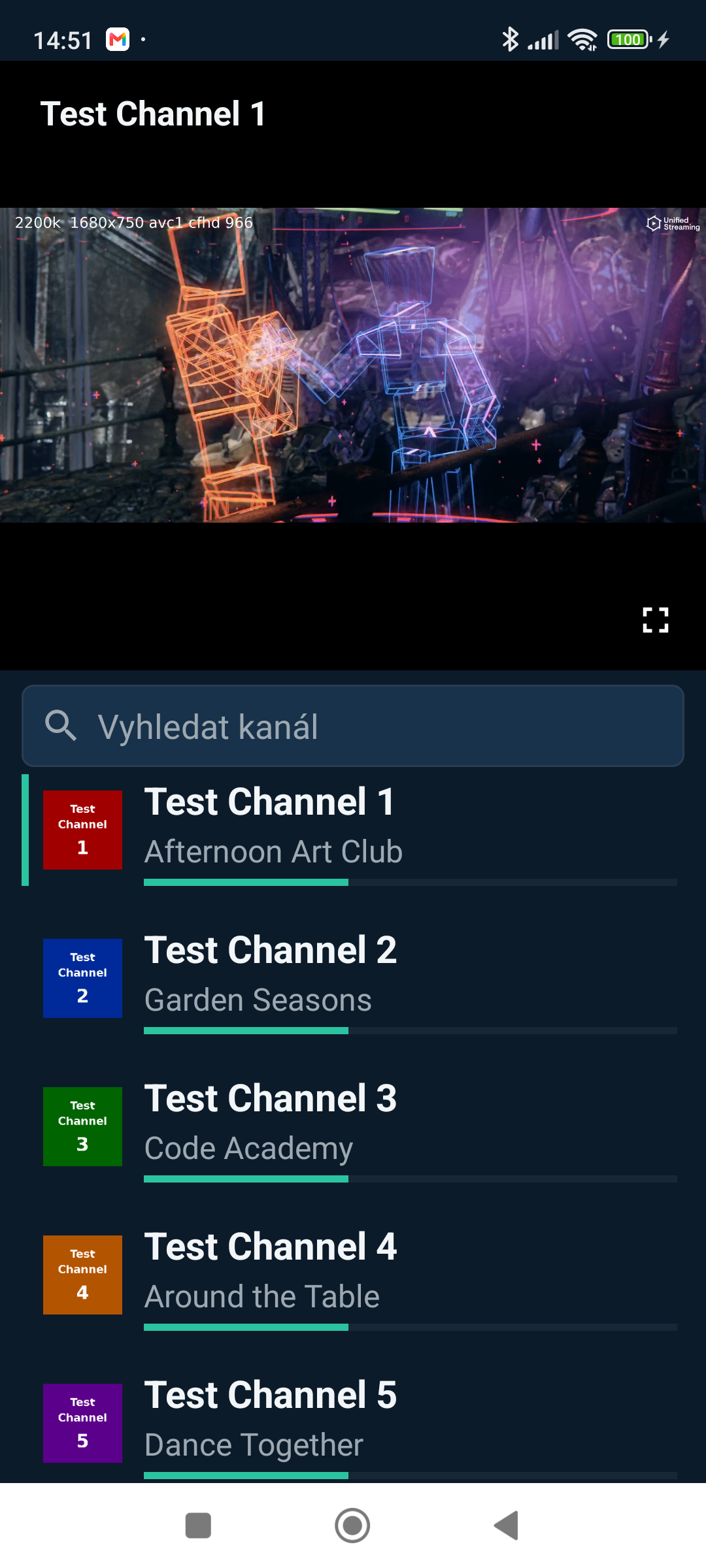
- Na mobilních telefonech a tabletech je aplikace nově fukční také.
- Snadné nastavení playlistu: připojte své playlisty rychle přes náš webový portál pomocí ID zařízení / MAC adresy.
- Podpora playlistů: kompatibilní se standardními M3U playlisty a Xtream Codes API.
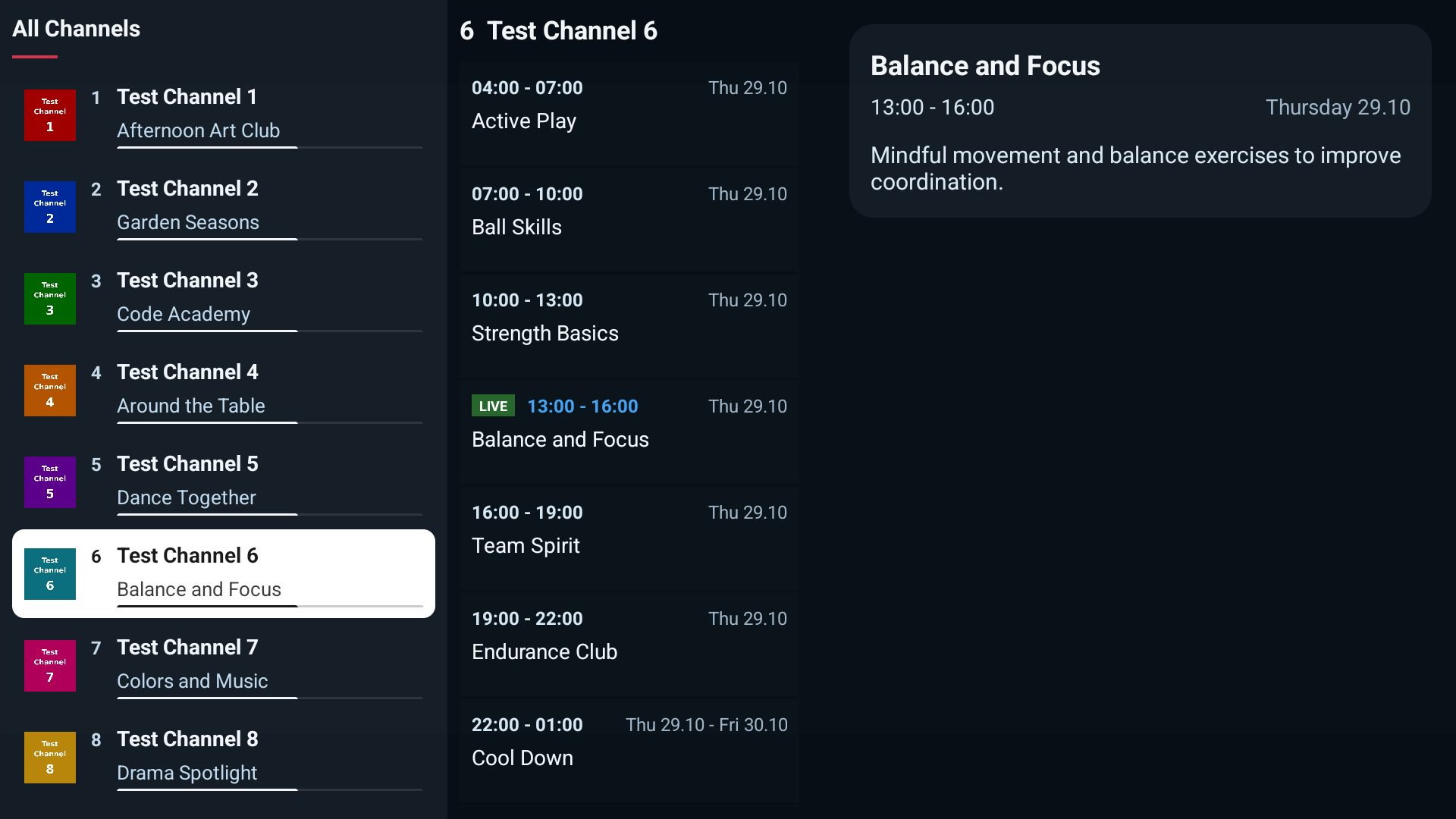
- Živé TV a EPG: podpora elektronického programového průvodce (EPG) pro snadné procházení kanálů.
- Podpora archivu (catch-up): snadno si přehrajte minulé pořady a zmeškané relace přímo z EPG mřížky (vyžaduje podporu poskytovatele).
- VOD a seriály: přehledné procházení videoobsahu na vyžádání a TV seriálů obsažených ve vašem playlistu.
- Přátelské k ovladači: plné ovládání pomocí standardních TV dálkových ovladačů bez nutnosti myši nebo dotykové obrazovky.
Ukázky aplikace
⚠️ Upozornění
MxIPTV Player je výhradně aplikace pro přehrávání médií a NEDODÁVÁ, nehostuje, nevysílá ani neobsahuje žádná média, kanály ani autorsky chráněný obsah.
Uživatelé musí poskytnout vlastní playlisty a obsah od svých zákonem oprávněných poskytovatelů služeb.
MxIPTV Player nemá žádný vztah, spojení ani partnerství s žádnými poskytovateli IPTV nebo prodejci předplatného třetích stran.
Nepodporujeme, nepropagujeme ani neschvalujeme streamování nebo přehrávání autorsky chráněného materiálu bez výslovného souhlasu příslušných držitelů autorských práv. Pro použití této aplikace musí uživatel již vlastnit svůj legální mediální stream nebo playlist.
Návod
Jak nainstalovat a používat MxIPTV player krok za krokem.
- 1
Nainstalujte aplikaci
- 2
Spusťte aplikaci a opište si MAC adresu z úvodní obrazovky.
- 3
Na tomto webu zadejte MAC adresu a nahrajte svůj playlist (Xtream Codes nebo M3U URL/soubor).
- 4
Aplikace se automaticky připojí a stáhne playlist a EPG.
- 5
Po uplynutí 7denní zkušební doby aktivujte zařízení jednorázovou platbou.
📚 Více playlistů (jak na to)
- Pro jedno zařízení (MAC) můžete nahrát více playlistů. Každý se přidává zvlášť a v aplikaci je přepínáte.
- Xtream: Xtream Codes se přidává po jednom – pro další odešlete formulář znovu.
- M3U: M3U umožňuje přidat více zdrojů najednou – každý zdroj je jedna M3U URL (nebo soubor) s volitelným EPG.
- V aplikaci: přepínáte v nabídce „Playlisty" nahoře ve sloupci kategorií. Playlist smažete ikonou koše vedle něj.
📱 Ovládání na mobilu (dotykem)
Na telefonu a tabletu se aplikace ovládá dotykem:
- Klepnutí vlevo otevře seznam kanálů (EPG průvodce).
- Klepnutí uprostřed otevře nastavení zvuku a titulků.
- Potáhnutí od spodu nahoru zobrazí infopanel (název pořadu, čas, průběh a popis).
Playlist instrukce
Jak do M3U playlistu přidat tagy pro catch-up (zpětné přehrávání) a DRM (Widevine / ClearKey). Aplikace MxIPTV Player tyto direktivy přečte a automaticky použije.
📡 EPG atributy (tvg-id, tvg-name, tvg-logo, group-title)
Atributy na řádku #EXTINF slouží k mapování kanálu na EPG (elektronický programový průvodce) a k jeho zařazení:
#EXTINF:-1 tvg-id="ct1" tvg-name="Channel One" tvg-logo="http://logo.png" group-title="News",Channel name
http://server/live/stream/1
- tvg-id – identifikátor kanálu pro EPG. Musí se shodovat s
<channel id="...">v EPG (XMLTV) souboru. - tvg-name – název kanálu (použije se jako záloha, pokud chybí název za čárkou).
- tvg-logo – URL loga kanálu.
- group-title – kategorie/skupina kanálu.
⏪ Catch-up (zpětné přehrávání)
Pro zapnutí catch-up přidejte do řádku #EXTINF atribut catchup-days (nebo timeshift) s počtem dní zpětného přehrávání:
#EXTINF:-1 tvg-id="ct1" tvg-logo="http://logo.png" group-title="News" catchup-days="7",Channel name
http://server/live/stream/1
Adresa zpětného přehrávání se generuje automaticky z live URL přidáním parametrů utc (start) a lutc (nyní):
http://server/live/stream/1?utc={start_unix}&lutc={now_unix}
⚠️ Server musí podporovat timeshift přes tyto query parametry (utc/lutc). Počet dní (catchup-days) určuje, jak hluboko do minulosti je zpětné přehrávání dostupné.
🛡️ DRM – Widevine
Pro stream chráněný Widevine (DASH/MPD) přidejte tyto direktivy před URL streamu:
#KODIPROP:inputstream=inputstream.adaptive
#KODIPROP:inputstream.adaptive.manifest_type=mpd
#KODIPROP:inputstream.adaptive.license_type=widevine
#KODIPROP:inputstream.adaptive.license_url=https://drm.example.com/widevine/key
Podporované hodnoty license_type: widevine, com.widevine.alpha, org.widevine.alpha.
🔑 DRM – ClearKey (známý klíč)
Pokud znáte klíč (KID:KEY), hraje stream bez licenčního serveru:
#KODIPROP:inputstream=inputstream.adaptive
#KODIPROP:inputstream.adaptive.manifest_type=mpd
#KODIPROP:inputstream.adaptive.license_type=clearkey
#KODIPROP:inputstream.adaptive.license_key=KID:KEY
#KODIPROP:inputstream.adaptive.license_key=KID:KEY
KID i klíč jsou hexadecimální (každý 16 bajtů = 32 znaků). Klíčů může být více — každý license_key na vlastním řádku. ⚠️ ClearKey se šifrováním cbcs hraje jen na Androidu 13+ se stock ClearKey pluginem; cenc hraje na všech zařízeních.
🔗 HTTP hlavičky (Referer, Origin, User-Agent, Cookie)
Některé servery vyžadují specifické hlavičky. Lze je přidat direktivami #EXTVLCOPT nebo #EXTHTTP:
#EXTVLCOPT:http-user-agent=Mozilla/5.0 (Windows NT 10.0; Win64; x64) Firefox/159.0
#EXTVLCOPT:http-referrer=https://example.com/
#EXTVLCOPT:http-origin=https://example.com
#EXTVLCOPT:http-cookie=session=abc123
#EXTHTTP:{"X-Custom-Header":"value"}
ℹ️ Návod
- MAC adresu najdete na úvodní obrazovce MxIPTV aplikace
- Zadejte přihlašovací údaje pro server nebo nahrajte playlist a epg
- Po odeslání se playlist automaticky načte v aplikaci
Smazat playlist
Odstraňte všechny uložené playlisty pro dané zařízení.
⚠️ Upozornění
- Smazáním se odstraní VŠECHNY uložené playlisty (Xtream, M3U i EPG) pro dané zařízení
- Aplikace se vrátí na úvodní obrazovku při dalším spuštění
Aktivace
Aktivujte zařízení jednorázovou platbou po uplynutí zkušební doby.
🔑 Aktivace zařízení
- Po uplynutí 7-denní zkušební doby je nutné aplikaci aktivovat. Jednorázový poplatek: 6.50 USD (cca 145 Kč). Platba je zprostředkována bezpečně přes Stripe nebo PayPal. Uschovejte si MAC adresu pro případnou reklamaci.
FAQ
Často kladené dotazy.
📢 Upozornění pro uživatele
Prosíme uživatele, aby nezasílali žádosti o poskytnutí playlistů a kanálů. Všechny tyto žádosti budou ignorovány. Děkujeme za pochopení.
Obsahuje MxIPTV player nějaké kanály?
Ne, aplikace MxIPTV player neobsahuje žádné kanály a nebudou poskytnuty žádné informace o tom, kde lze kanály získat. Vývojáři aplikace také nenesou odpovědnost za obsah nahraný do MxIPTV playeru.
Kde mohu získat playlist?
Playlisty neposkytujeme a neposkytujeme ani žádné informace o poskytovatelích obsahu.
Funguje aplikace na mobilním telefonu nebo tabletu?
Ano funguje , primárně je ale aplikace určena pro android-google TV - velké obrazovky tedy pro širokoúhlé zobrazení.
Kontakt
Napište nám, ozveme se zpět.